3.CSS
学習目標
- CSS の役割を理解し、HTML に見た目を加えられる
- セレクターとプロパティの仕組みを理解し、狙った要素にスタイルを指定できる
- ボックスモデル(ブラウザーが要素を配置する仕組み)を理解している
- クラスを使って、特定の要素だけにスタイルを指定できる
自己紹介ページは白い背景に黒い文字だけのシンプルな見た目で、普段目にするウェブサイトとはかなり違います。
この差を埋めるのが CSS(Cascading Style Sheets)です。HTML が「何が書いてあるか」を、CSS が「どう見せるか」を担当します。
1. CSS の適用方法
Section titled “1. CSS の適用方法”1-1. <style> タグ
Section titled “1-1. <style> タグ”自己紹介ページ(または以下のコード)を index.html として用意してください。
<!DOCTYPE html><html lang="ja"><head> <meta charset="UTF-8"> <title>自己紹介</title></head><body> <main> <h1>田中太郎</h1> <p>エンジニア / 東京都在住</p>
<h2>自己紹介</h2> <p>Web 開発に興味があります。最近は JavaScript を勉強中です。</p>
<h2>趣味</h2> <ul> <li>読書</li> <li>映画鑑賞</li> <li>ランニング</li> </ul>
<h2>リンク</h2> <ul> <li><a href="https://github.com">GitHub</a></li> </ul> </main>
<footer> <p>© 2025 田中太郎</p> </footer></body></html>ブラウザーで開くと、装飾のない白黒のページが表示されます。ここに CSS を加えます。
まず <head> の中に <style> タグを追加してください。
<head> <meta charset="UTF-8"> <title>自己紹介</title> <style> body { background-color: lightblue; } </style></head>ブラウザーで再読み込みすると、ページの背景色が水色に変わります。
<h1>田中太郎</h1>
<p>エンジニア / 東京都在住</p>
body {
background-color: lightblue;
}1-2. 外部ファイル style.css
Section titled “1-2. 外部ファイル style.css”<style> タグに書く方法は手軽ですが、HTML ファイルが長くなると CSS と HTML が混ざって読みにくくなります。実際の開発では、CSS を別のファイルに書いて HTML から読み込むのが一般的です。
style.css という新しいファイルを作成し、先ほどの CSS を移動してください。
body { background-color: lightblue;}index.html の <style> タグを削除し、代わりに <link> タグで CSS ファイルを読み込みます。
<head> <meta charset="UTF-8"> <title>自己紹介</title> <link rel="stylesheet" href="style.css"></head>ブラウザーで再読み込みして、先ほどと同じ表示になることを確認してください。
<link> タグの href には CSS ファイルのパスを指定します。index.html と style.css が同じフォルダーにあれば、ファイル名だけで指定できます。詳しくは パスとフォルダー構成 で扱います。
1-3. コメント
Section titled “1-3. コメント”/* ... */ で囲んだ部分は コメント として扱われ、ブラウザーには反映されません。
/* ページ全体の背景色 */body { background-color: #f5f5f5;}メモを残したり、一時的にスタイルを無効化したりするために使います。
2. セレクターとプロパティ
Section titled “2. セレクターとプロパティ”CSS は「何を」「どうする」の組み合わせで書きます。
2-1. CSS の書き方
Section titled “2-1. CSS の書き方”h1 { color: blue;}この CSS は「<h1> タグの文字色を青にする」という意味です。それぞれの部分には名前があります。
h1: セレクター。どの要素にスタイルを適用するかを指定する部分です。タグ名をそのままセレクターとして使う書き方を 要素セレクター と呼びます。color: プロパティ。何を変えるかを指定します(ここでは文字色)。blue: 値。どう変えるかを指定します(ここでは青色)。
{ } の中に プロパティ: 値; のペアを書きます。1つのセレクターに対して、プロパティはいくつでも指定できます。
h1 { color: blue; font-size: 32px; text-align: center;}p { ... } と書けばページ内のすべての <p> タグに適用されます。
2-2. 色の指定
Section titled “2-2. 色の指定”文字色 は color、背景色 は background-color で指定します。style.css を以下の内容に書き換えてください。
body { color: #333; background-color: #f5f5f5;}ブラウザーで再読み込みすると、ページ全体の背景が薄いグレーに、文字色が濃いグレーになります。
<main>
<h1>田中太郎</h1>
<p>エンジニア / 東京都在住</p>

<h2>自己紹介</h2>
<p>Web 開発に興味があります。</p>
</main>
body {
color: #333;
background-color: #f5f5f5;
}色の指定方法はいくつかありますが、よく使うのは以下の2つです。
- 色名:
red、blue、whiteなど、英語の色名をそのまま書く方法です。 - 16進数カラーコード:
#333、#f5f5f5、#2c3e50のように#に続けて色を数値で指定する方法です。
カラーコードを覚える必要はありません。「CSS color picker」で検索すると、色を選んでコードをコピーできるツールが見つかります。
2-3. フォントと文字
Section titled “2-3. フォントと文字”文字サイズ は font-size、太さ は font-weight、行間 は line-height で指定します。2-2 で書いた body に font-family と line-height を追加し、h1・h2・p のセレクターも新しく追加して、style.css を以下の状態にしてください。
body {  color: #333;  background-color: #f5f5f5;  font-family: sans-serif;  line-height: 1.8;}
h1 {  font-size: 28px;}
h2 {  font-size: 22px;}
p {  font-size: 16px;}
px はピクセルという単位で、画面上のサイズを表します。数値が大きいほど文字が大きくなります。
line-height: 1.8 は文字サイズの 1.8 倍の行間という意味です。body に指定すると、ページ全体の行間がゆったりして読みやすくなります。
font-family: sans-serif はフォントの種類を指定するプロパティです。sans-serif はゴシック体系のフォントを意味します。
ブラウザーで再読み込みすると、行間が広がってフォントが変わり、読みやすくなっているのが分かります。
<main>
<h1>田中太郎</h1>
<p>エンジニア / 東京都在住</p>

<h2>自己紹介</h2>
<p>Web 開発に興味があります。最近は JavaScript を勉強中です。</p>
</main>
body {
color: #333;
background-color: #f5f5f5;
font-family: sans-serif;
line-height: 1.8;
}
h1 { font-size: 28px; }
h2 { font-size: 22px; }
p { font-size: 16px; }2-4. フッター
Section titled “2-4. フッター”フッターは著作権表示や連絡先など、主役ではない情報を置く場所です。本文より目立たないように見せてみます。
style.css に以下を追加してください。
footer { color: #999; font-size: 14px; text-align: center;}ブラウザーで再読み込みすると、フッターの文字が薄いグレーになり、サイズが小さくなり、中央寄せになります。本文との差がつき、「ここはメインの情報ではない」という印象になります。
<main>
<h2>リンク</h2>
<p>GitHub のリンクなどがここに入ります。</p>
</main>
<footer>
<p>© 2025 田中太郎</p>
</footer>footer {
color: #999;
font-size: 14px;
text-align: center;
}text-align: center はテキストの配置を中央にするプロパティです。left(左寄せ、初期値)や right(右寄せ)も指定できます。
3. ボックスモデル
Section titled “3. ボックスモデル”セクション2で色やフォントを変えましたが、テキストがページの端にぴったり寄っていたり、要素同士の間隔が詰まっていたりと、まだ窮屈な見た目です。これを調整するには、ブラウザーが要素をどう配置しているかを知る必要があります。
3-1. 要素はすべてボックス
Section titled “3-1. 要素はすべてボックス”ブラウザーは HTML の各要素を 四角い領域(ボックス) として扱います。<h1> も <p> も <ul> も、画面上ではすべて見えない四角い枠を持っています。
これを実際に確認してみます。ブラウザーで自己紹介ページを開き、開発者ツール を使って <h1> の要素を選択します(ブラウザーの開発者ツール)。要素のボックスが色つきで表示され、見出しや段落が四角い領域を持っていることが分かるはずです。
3-2. ボックスの構造
Section titled “3-2. ボックスの構造”各ボックスは4つの層で構成されています。
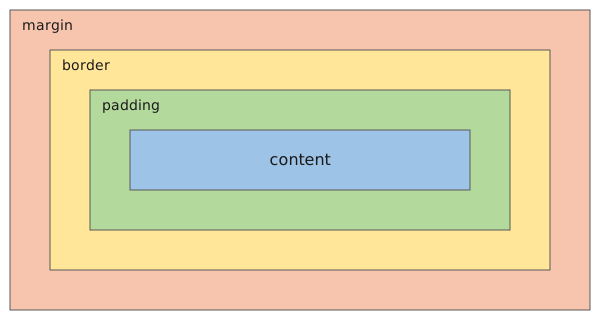
- content: テキストや画像など、要素の内容そのものです。
- padding: コンテンツの周りにつく内側の余白です。背景色は padding の範囲まで広がります。
- border: padding の外側を囲む枠線です。太さ・スタイル・色を指定できます。
- margin: ボックスの最も外側にある余白で、隣のボックスとの間隔になります。背景色は border より外には広がりません。
開発者ツールで要素を選択すると、この4層が色分けされて表示されます。content は青、padding は緑、border は黄、margin はオレンジです。
3-3. padding と margin
Section titled “3-3. padding と margin”padding はコンテンツの周りに余白をつけます。本文の領域である <main> に背景色と padding を追加してみます。
main { background-color: white; padding: 32px 24px;}background-color: white で main の領域が白い箱として見えるようになり、padding: 32px 24px で内側に余白が入ります。値を2つ書くと、1つ目が上下、2つ目が左右になります。ブラウザーで再読み込みすると、白い領域の端とテキストの間にゆとりができます。
<main>
<h1>田中太郎</h1>
<p>エンジニア / 東京都在住</p>
</main>
body {
background-color: #f5f5f5;
}
main {
background-color: white;
padding: 32px 24px;
}
h1 {
margin: 0;
}ただし、<h1> にはブラウザーが初期設定で margin がついているため、main の上端に想定外の余白ができることがあります。style.css に h1 { margin: 0; } を追加して取り除くと、padding だけで余白をコントロールできるようになります。
margin はボックスの外側に余白をつけます。本文とフッターの間隔をあけてみます。
footer { margin-top: 40px; padding: 16px 24px;}margin-top: 40px で main の下に 40px の間隔ができます。padding: 16px 24px でフッター内部にも余白が入ります。
方向を個別に指定するには、-top、-right、-bottom、-left をつけます。全方向にまとめて指定する場合は padding: 16px のように1つの値を書きます。
3-4. border
Section titled “3-4. border”border は要素の周りに枠線を引きます。太さ スタイル 色 の3つを指定します。
h2 { font-size: 22px; padding-bottom: 8px; border-bottom: 3px solid #2c3e50;}border-bottom: 3px solid #2c3e50 は「下辺に太さ 3px の実線を濃紺で引く」という意味です。見出しの下に線が入り、セクションの区切りが明確になります。
<h2>自己紹介</h2>
<p>Web 開発に興味があります。</p>
h2 {
font-size: 22px;
padding-bottom: 8px;
border-bottom: 3px solid #2c3e50;
}border は padding や margin と同じく、-top、-right、-bottom、-left で方向を個別に指定できます。全方向にまとめて指定する場合は border: 1px solid #ccc のように書きます。
線のスタイルは solid(実線)以外に dashed(破線)や dotted(点線)もあります。
/* 実線 */border: 2px solid #333;
/* 破線 */border: 2px dashed #333;
/* 点線 */border: 2px dotted #333;4. クラス
Section titled “4. クラス”ここまでは要素セレクター(タグ名)を使ってきました。しかし、同じタグでも場所によって見た目を変えたい場面が出てきます。
4-1. 要素セレクターの限界
Section titled “4-1. 要素セレクターの限界”自己紹介ページには <p> が複数あります。<h1> の下にある「エンジニア / 東京都在住」も <p> ですし、本文の「Web 開発に興味があります。」も <p> です。
p { font-size: 16px;}この CSS は すべての <p> に適用されます。「<h1> の下の肩書きは小さめに、本文の <p> は通常サイズに」と分けたくても、要素セレクターだけでは対応できません。
4-2. クラスセレクター
Section titled “4-2. クラスセレクター”HTML の要素に class 属性をつけると、CSS からその名前で指定できるようになります。
index.html の <h1> の下にある <p> に class を追加してください。
<h1>田中太郎</h1><p class="subtitle">エンジニア / 東京都在住</p>style.css に以下を追加してください。
.subtitle { font-size: 14px; color: #888;}CSS のセレクターでは、クラス名の前に .(ドット)をつけます。.subtitle は「class="subtitle" がついた要素」という意味です。これで肩書きの <p> だけに小さめの薄い文字色が適用され、本文の <p> には影響しません。
ブラウザーで確認すると、<h1> 直下の「エンジニア / 東京都在住」が小さく控えめになり、名前との主従関係がはっきりします。
4-3. 使い分け
Section titled “4-3. 使い分け”- 要素セレクター(
body、h1、pなど)は、すべての段落の行間を広げるなど、ページ全体の基本スタイルに向いています。 - クラスセレクター(
.subtitle、.avatarなど)は、特定の段落だけ色を変えるなど、要素を絞ってスタイルを当てたいときに使います。
まずは要素セレクターで全体を整え、個別の調整にクラスを使う、という進め方が分かりやすいです。
(演習ファイル準備中)